Gmail・OutlookでAI返信にできること
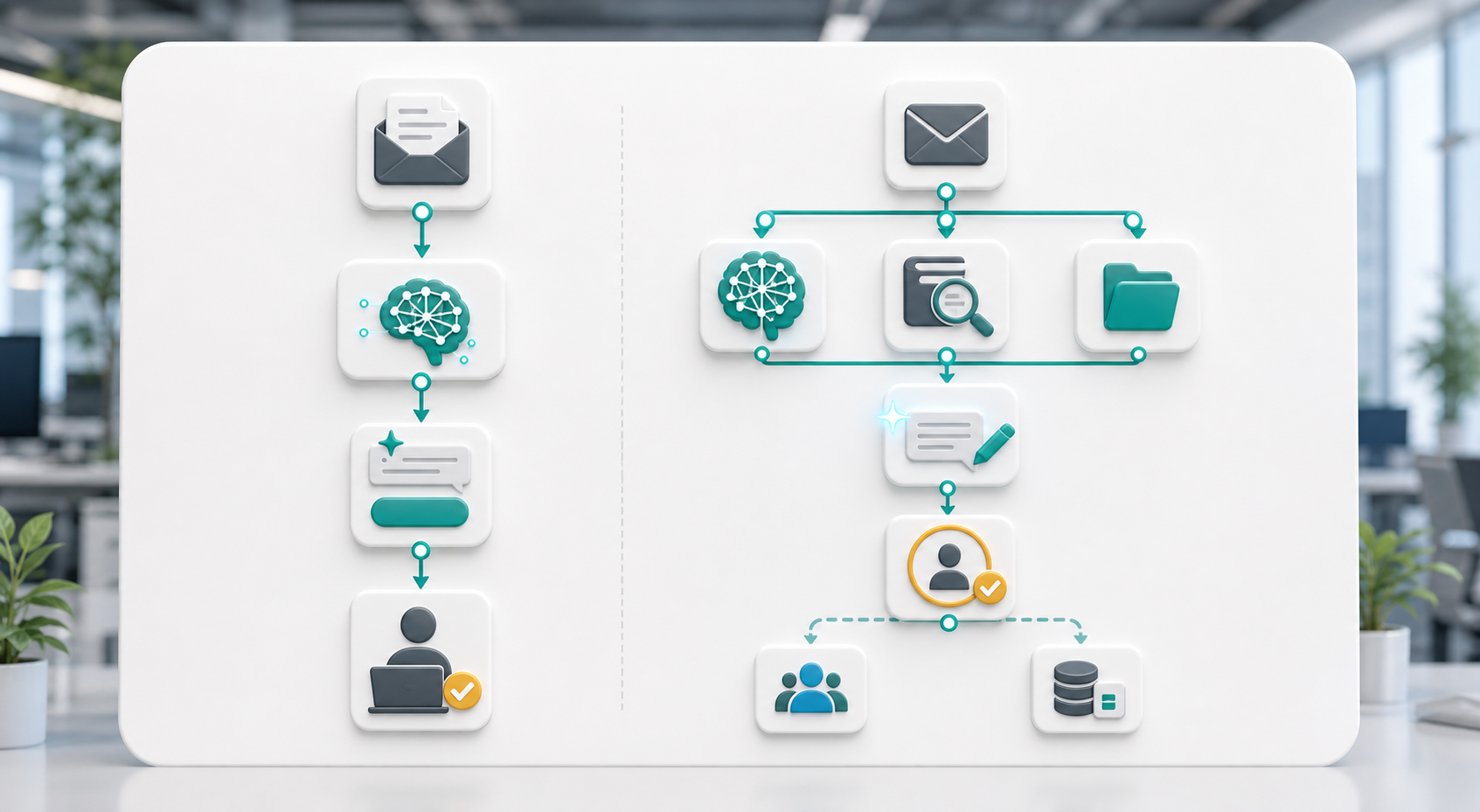
Gmail AI返信やOutlook AI返信でできることは、大きく分けると2つあります。ひとつは、GmailやOutlookに搭載されたAI機能で返信文やメール本文を作成・改善すること。もうひとつは、受信メールをAIで分類し、ナレッジを参照して返信案を作り、人の承認後に送信・記録する業務ワークフローを作ることです。
結論から言うと、個人のメール作成を速くするならGmailのGeminiやSmart Compose、OutlookのCopilotが便利です。一方、問い合わせ窓口や営業事務のように、複数人でメール対応を標準化したい場合は、AI返信機能だけでなく、分類、テンプレート、参照情報、人の承認、ログ保存まで含めた設計が必要です。
GoogleのGmailヘルプでは、Gemini in Gmailでメールスレッドの要約、返信案の提案、メールの下書き、過去メールやGoogle Driveファイルからの情報取得などができると説明されています。また、Smart Composeは入力中に文章候補を提示しますが、公式ヘルプ上でも事実として正しい回答を提供する目的の機能ではないと注意されています。
GmailとOutlookのAI返信機能の違い
| 項目 | Gmail | Outlook | 業務での見方 |
|---|---|---|---|
| AI下書き | Gemini in GmailのHelp me writeや返信提案 | Microsoft 365 CopilotのDraft with Copilot | 担当者が確認してから送る前提で使う |
| 入力補助 | Smart ComposeやSmart Reply | Copilotの下書き、コーチング、要約 | 文章作成時間の短縮には有効 |
| 不在時の自動返信 | Vacation responder | Automatic replies、Copilotによる自動返信文作成 | 営業時間外や休暇連絡向けで、問い合わせ回答AIとは別物 |
| 業務自動化 | Gmail API、Google Workspace、外部AI、RAGとの連携で設計 | Microsoft 365、Copilot、Power Automate、外部AI連携で設計 | 分類、承認、送信、記録、監視まで設計する |
| 注意点 | AIの文章は事実確認と個人情報確認が必要 | Copilotの利用範囲やライセンス、管理設定の確認が必要 | AIに送信判断を任せすぎない |
AI返信と自動返信は同じではない
「Gmail 自動返信 ai」と検索している場合、AI返信と自動返信を分けて考える必要があります。GmailのVacation responderやOutlookのAutomatic repliesは、不在時や休暇中に固定メッセージを返す機能です。これは便利ですが、問い合わせ内容を読んで最適な回答を作るAIチャットボットではありません。
一方、業務で使うAI返信は、メール本文を読み、内容を分類し、FAQや過去回答を参照し、返信案を作るものです。安全に運用するには、送信前に人が確認する流れを入れます。特に、顧客対応、金額、契約、予約変更、クレーム、個人情報を含むメールは、自動送信ではなく承認制にするべきです。
まずAI返信に向いているメール
- よくある問い合わせへの一次回答
- 資料請求や無料相談への受付返信
- 日程調整の候補提示
- 営業時間、料金、サービス範囲の案内
- 社内問い合わせへのFAQ回答
- 営業メールや問い合わせの要返信判定
- 長いメールスレッドの要約と対応方針整理
AI返信を業務で安全に使う設計手順
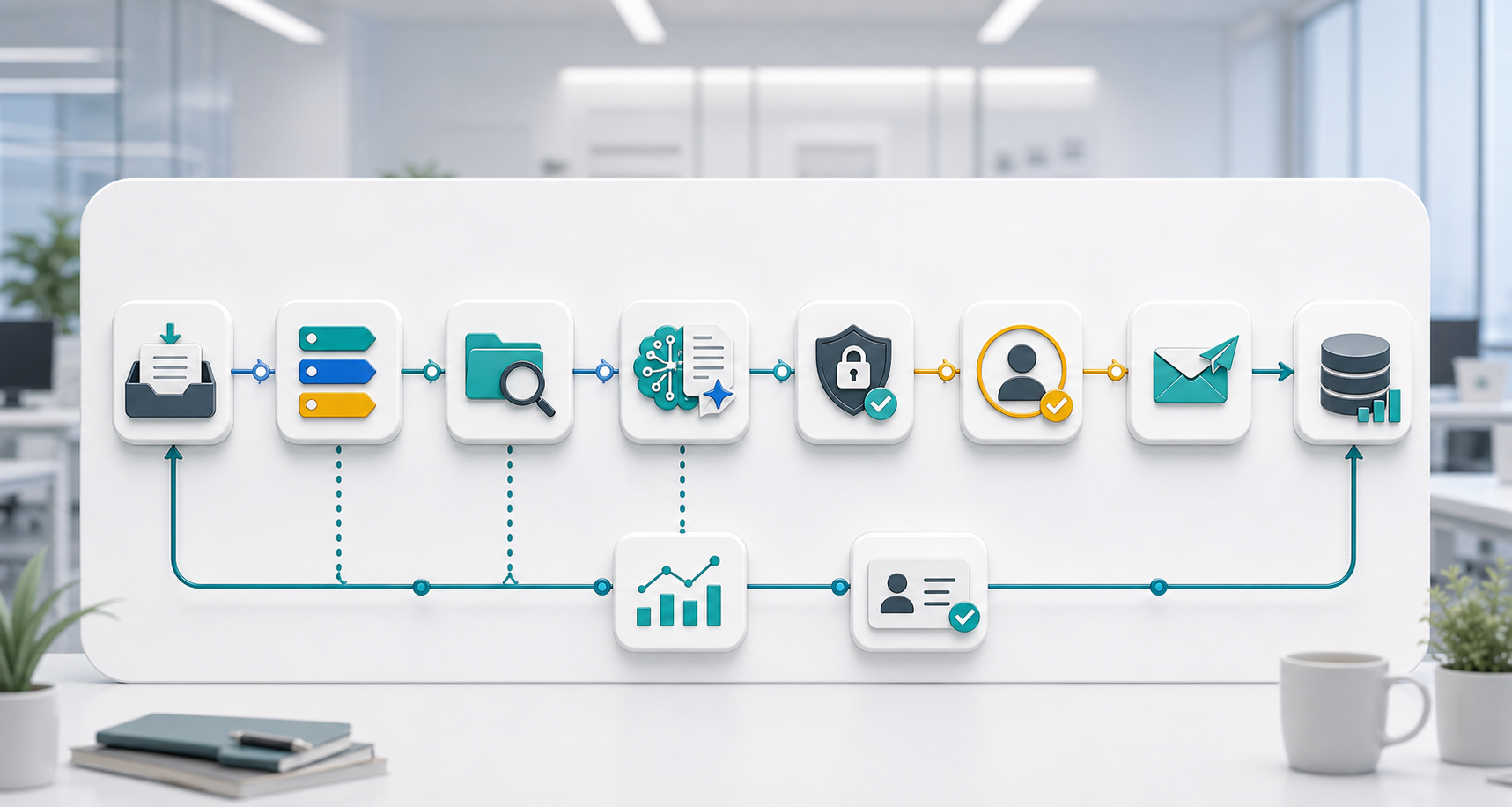
GmailやOutlookのAI返信を業務で使う場合、単にAIで文章を作るだけでは不十分です。メール対応は、顧客との信頼、個人情報、契約条件、社内判断に関わるため、返信文の作成よりも、どのメールをAIに任せ、どこで人が確認するかが重要です。
おすすめは、最初から完全自動送信を目指さず、AIは分類と下書きまで、人が送信する運用から始めることです。ログを見て品質が安定した部分だけ、段階的に自動化範囲を広げます。
導入手順
- メールを分類する
問い合わせ、資料請求、予約、日程調整、請求、営業、採用、クレーム、通知、迷惑メールなどに分けます。まずは対応件数が多く、回答パターンが明確な分類から始めます。 - AIに任せる範囲を決める
要返信判定、分類、要約、返信文下書き、担当者振り分け、FAQ参照など、AIの役割を明確にします。送信、契約判断、金額回答は人が確認します。 - 参照情報を整える
FAQ、サービス資料、料金表、社内ルール、過去回答、テンプレートを整備します。AIは根拠となる情報が弱いと、もっともらしいが誤った返信を作ることがあります。 - 返信テンプレートを作る
受付返信、資料送付、日程調整、追加確認、担当者引き継ぎ、回答不可、営業時間外など、用途別に文面の型を用意します。 - プロンプトと出力形式を決める
AIには、分類、緊急度、返信案、根拠、確認が必要な理由、送信可否などを構造化して出力させます。後続処理で使いやすい形にすることが大切です。 - 承認フローを作る
担当者が確認し、必要なら修正し、承認後に送信する流れを作ります。承認依頼はSlack、Teams、Telegram、管理画面、メール下書きなど、現場が確認しやすい場所に出します。 - ログを残す
受信日時、分類、AI返信案、参照情報、承認者、修正内容、送信結果、エラーを残します。ログがないと品質改善もトラブル対応もできません。 - テストしてから本番化する
通常問い合わせ、情報不足、クレーム、個人情報、価格交渉、対象外質問、誤字を含むメールでテストします。AIが回答せず止まるべき場面も確認します。
メール種別ごとのAI活用例
| メール種別 | AIに任せやすい処理 | 人が確認すべき処理 | 最初のゴール |
|---|---|---|---|
| 問い合わせ | 内容分類、FAQ参照、返信文下書き、担当者振り分け | 契約条件、個別事情、クレーム、返金 | 返信文作成時間を短縮する |
| 資料請求 | 受付返信、資料URL案内、担当者通知 | 高額商談、個別見積、代理店対応 | 初動返信を早くする |
| 日程調整 | 希望日時の抽出、候補文作成、カレンダー確認依頼 | 最終確定、重要顧客、複数名調整 | 候補提示まで自動化する |
| 請求・経理 | 請求書受領通知、分類、担当部署通知 | 支払可否、金額訂正、契約判断 | 見落としと転送漏れを減らす |
| 営業メール | 返信不要判定、アーカイブ候補、重要メール抽出 | 提携提案、重要顧客、法務確認が必要な内容 | 受信箱のノイズを減らす |
プロンプトに入れるべき項目
AI返信の品質は、プロンプトと参照情報で大きく変わります。以下の項目を入れると、業務で使いやすい返信案になりやすくなります。
- 会社や部署としての役割
- 返信先の顧客属性や問い合わせ種別
- 回答してよい範囲と回答してはいけない範囲
- 参照すべきFAQや資料の優先順位
- 個人情報、契約、金額、クレーム時の停止条件
- 返信文のトーン、長さ、敬語ルール
- 不足情報がある場合の追加確認文
- 人の承認が必要な理由
誤送信を防ぐ運用ルール

AI返信を業務で使う最大のリスクは、AIが作った文章をそのまま送ってしまうことです。AIは便利ですが、社内事情、契約条件、最新情報、顧客との関係性を常に正しく理解しているわけではありません。GmailのSmart Composeヘルプでも、Smart Composeは事実として正しい情報を提供するための機能ではないと注意されています。
そのため、メール返信AIは「送信の自動化」ではなく、まずは「返信案作成と確認の標準化」として導入するのが安全です。
最低限決めるべきルール
| ルール | 内容 | 理由 |
|---|---|---|
| 送信前承認 | 顧客へ送るメールは原則、人が確認してから送る | 誤回答や失礼な表現を防ぐ |
| 回答禁止領域 | 契約、金額、返金、法務、医療、個人情報は自動回答しない | リスクの高い判断をAIに任せない |
| 参照元明記 | AIがどのFAQや資料を根拠にしたか残す | 担当者が確認しやすくなる |
| テンプレート利用 | 返信文の型を用意し、AIは型に沿って下書きする | 表現のばらつきとブランド毀損を減らす |
| ログ保存 | AI出力、修正内容、承認者、送信結果を残す | 改善とトラブル対応に使える |
| 例外通知 | AIが判断できないメールは担当者へ通知する | 未対応や誤分類を防ぐ |
Gmail・Outlookの標準機能だけで足りるケース
- 個人が返信文のたたき台を作りたい
- メールを要約して対応方針を整理したい
- 不在時の自動返信を設定したい
- 同じ文面を少し整える程度でよい
- 送信前に必ず担当者が確認する
Microsoft Supportでは、OutlookのCopilotでメールの下書きを作れること、またCopilotで不在時の自動返信文を作成・管理できることが説明されています。GmailでもGeminiを使ってメール作成や返信案の作成ができます。個人の作業効率化であれば、まずはこれらの標準機能を試すのがよいでしょう。
業務ワークフロー化した方がよいケース
- 問い合わせ件数が多く、返信品質を標準化したい
- 複数人でメール対応しており、属人化している
- FAQや社内ナレッジを参照して回答したい
- GmailやOutlookだけでなく、CRMやスプレッドシートへ記録したい
- 要返信、返信不要、経理、営業、クレームなどを自動分類したい
- 対応漏れ、返信遅れ、誤送信を減らしたい
FAQ
GmailでAI返信は使えますか?
使えます。GmailではGemini in Gmailで返信案の提案やメール下書きができ、Smart Composeで入力中の文章候補も表示できます。ただし、利用には対象プランや設定が必要な場合があります。
Gmailの自動返信AIは完全自動で送信できますか?
GmailのVacation responderは不在時の固定自動返信です。問い合わせ内容を読んでAIが最適な回答を作り、完全自動送信する機能とは別です。業務でAI返信を自動化する場合は、人の承認を挟む設計から始めるのが安全です。
OutlookでAI返信は使えますか?
OutlookではMicrosoft 365 Copilotを使ってメールの下書き作成や返信文作成、メールスレッドの要約などができます。利用可否はプラン、ライセンス、管理者設定に左右されます。
AI返信で個人情報を扱っても大丈夫ですか?
個人情報を含むメールでは、AIに渡す範囲、保存するログ、アクセス権、送信前承認を必ず決めるべきです。特に顧客情報、契約、医療、採用、金融に関わる内容は、自動送信ではなく人の確認を残します。
参照元
- Gmail Help – Collaborate with Gemini in Gmail
- Gmail Help – Draft emails with Gemini in Gmail
- Gmail Help – Use Smart Compose in Gmail
- Gmail Help – Send an automatic reply when you’re out of office
- Microsoft Support – Draft an email message with Copilot in Outlook
- Microsoft Support – Manage automatic replies with Microsoft 365 Copilot in Outlook
- Microsoft Support – How to set up out of office automatic replies in Outlook