
Make・Zapier・ChatGPTでAI自動化できること

MakeやZapierとChatGPTを組み合わせると、メール、フォーム、スプレッドシート、CRM、チャット通知などをつなぎ、人が毎回判断していた小さな作業をAIに下書き・分類・要約させることができます。ポイントは、最初から全自動にしないことです。まずは「AIが案を作り、人が確認して送る」形から始めると、現場に入れやすくなります。
Makeは複数アプリを視覚的なシナリオでつなぎ、条件分岐やエラー処理を細かく作り込みたい時に向いています。Zapierは対応アプリが多く、シンプルなトリガーとアクションを短時間でつなぎたい時に便利です。ChatGPTは、文章の理解、要約、分類、返信案、表現調整などのAI処理を担当します。
Make公式ドキュメントでは、OpenAIモジュールを使ってシナリオ内でプロンプト実行や画像生成などを組み込めることが説明されています。Zapier公式ヘルプでも、ChatGPT連携により、他アプリのトリガーを使ってテキスト分析、コンテンツ生成、要約、メール作成を自動化できるとされています。
AI自動化しやすい業務例
| 業務 | 自動化の流れ | 人が確認すべきこと |
|---|---|---|
| 問い合わせ対応 | フォーム受信 → AI分類 → 返信案作成 → 担当者通知 | 契約、返金、クレーム、個人情報 |
| メール返信 | 新着メール → 要点抽出 → 返信文下書き → Gmail下書き保存 | 宛名、金額、納期、送信可否 |
| 営業リード整理 | フォーム送信 → 温度感判定 → CRM登録 → Slack通知 | 商談優先度、個別事情、重複リード |
| 議事録・日報 | メモ登録 → AI要約 → TODO抽出 → スプレッドシート記録 | 決定事項、担当者、期限 |
| 口コミ・レビュー返信 | 新規レビュー → 感情分類 → 返信案作成 → 承認後投稿 | 謝罪表現、個人情報、炎上リスク |
このようなAI自動化は、単にツールをつなぐだけでは安定しません。入力データの形、AIへの指示、承認フロー、失敗時の通知、ログ保存までを一つの業務フローとして設計することが大切です。
Make・Zapier・ChatGPTをどう使い分けるか
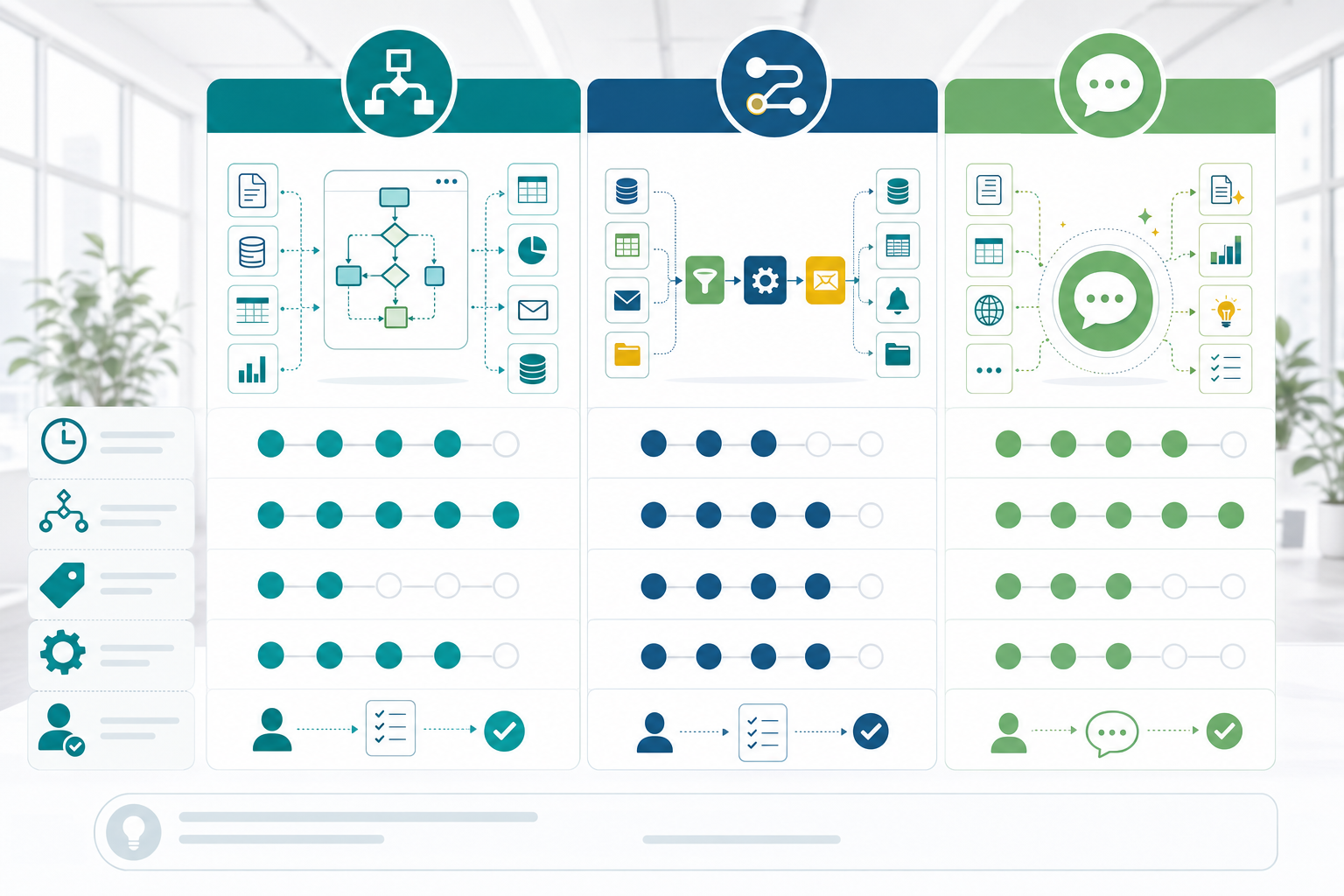
Make、Zapier、ChatGPTは似たものではなく、役割が違います。MakeとZapierは「アプリ同士をつなぐ自動化基盤」、ChatGPTは「文章や情報を判断するAI」です。したがって、MakeかZapierだけで完結する作業もあれば、ChatGPTを入れることで初めて自動化しやすくなる作業もあります。
たとえば「フォーム内容をそのままスプレッドシートへ転記する」だけなら、AIは不要です。一方で「問い合わせ内容を読んで、営業・サポート・請求に分類し、返信案を作る」場合は、ChatGPTのような生成AIを入れる価値があります。
使い分けの目安
| 選択肢 | 向いているケース | 注意点 |
|---|---|---|
| Make | 分岐、データ加工、複数ステップ、エラー処理を細かく設計したい | 設計が複雑になるほど、保守担当者とログ確認が必要 |
| Zapier | 主要アプリを短時間でつなぎ、シンプルな自動化を早く試したい | 複雑な分岐や細かなデータ整形では設計に工夫が必要 |
| ChatGPT | 分類、要約、返信案、文章生成、表現調整、構造化抽出をしたい | 事実確認、個人情報、権限、プロンプト管理が必要 |
| RAG・社内ナレッジ連携 | FAQ、マニュアル、規約、過去回答を根拠に回答させたい | 参照データの更新、アクセス制御、根拠表示が必要 |
なお、ZapierのChatGPT連携では、公式ヘルプ上、OpenAIアカウントやプリペイド課金などの前提条件が示されています。ChatGPTの有料プラン契約と、Zapier上で使うChatGPT連携の前提は同じではないため、社内導入時は「どのアカウントで、どのデータを、どの費用体系で使うか」を確認してから始めます。
一方で、OpenAIのBusiness向け情報では、ChatGPT BusinessやEnterprise、APIプラットフォームにおける組織データの扱い、暗号化、学習利用の扱いが説明されています。業務利用では、無料・個人利用の延長ではなく、会社としてデータ管理の前提を決めることが重要です。
小さく始めるAI自動化の作り方
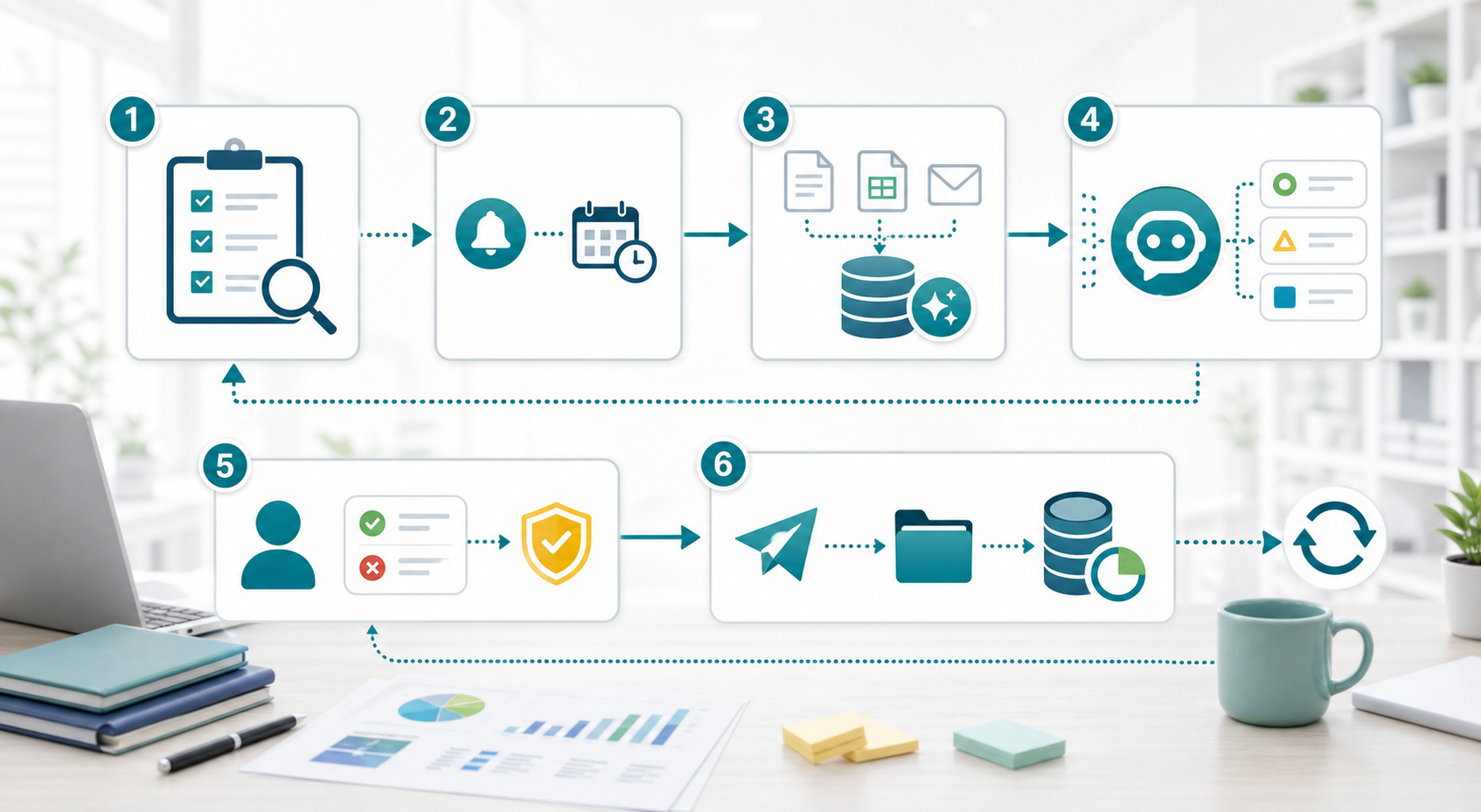
Make AI自動化やZapier ChatGPT自動化で失敗しやすいのは、最初から大きな業務全体を置き換えようとすることです。最初の対象は、1日に何度も発生し、判断基準がある程度決まっていて、失敗しても人が止められる業務が向いています。
- 対象業務を1つに絞る。例:問い合わせ分類、Gmail返信案、フォーム内容の要約
- 開始条件を決める。例:フォーム送信、新着メール、スプレッドシート追加
- 入力データを整える。例:氏名、会社名、問い合わせ内容、希望日時を分ける
- AIに任せる判断を1つに絞る。例:カテゴリ分類、返信案作成、要点抽出
- 人の承認ポイントを入れる。例:送信前確認、金額・契約・クレームは必ず停止
- 結果を記録する。例:スプレッドシート、CRM、Slack、メール下書き
- ログを見て改善する。例:誤分類、長すぎる返信、抜け漏れをプロンプトへ反映
最初に作りやすいテンプレート
| テンプレート | トリガー | AI処理 | 出力 |
|---|---|---|---|
| 問い合わせ分類 | Googleフォーム送信 | 営業・サポート・請求・その他へ分類 | Slack通知、スプレッドシート記録 |
| メール返信案 | Gmail新着 | 要約、確認事項、返信文を作成 | Gmail下書き、担当者通知 |
| リード判定 | 資料請求フォーム | 会社規模、課題、緊急度を判定 | CRM登録、営業通知 |
| 議事録整理 | 議事メモ追加 | 決定事項、TODO、期限を抽出 | タスク管理ツール、日報シート |
プロンプトの基本形
あなたは業務自動化アシスタントです。以下の入力内容を読み、指定カテゴリへ分類し、担当者が確認しやすい要約と返信案を作成してください。根拠が不足する場合は推測せず、「要確認」としてください。契約、金額、返金、個人情報、クレームに関わる内容は必ず人の承認対象にしてください。
このように、AIへの指示には「何をするか」だけでなく、「何をしないか」「いつ人に戻すか」を入れます。特に社外送信がある業務では、AIが作った文章をそのまま送らず、下書き保存や承認通知にとどめるのが安全です。
AI自動化で失敗しない運用ルール
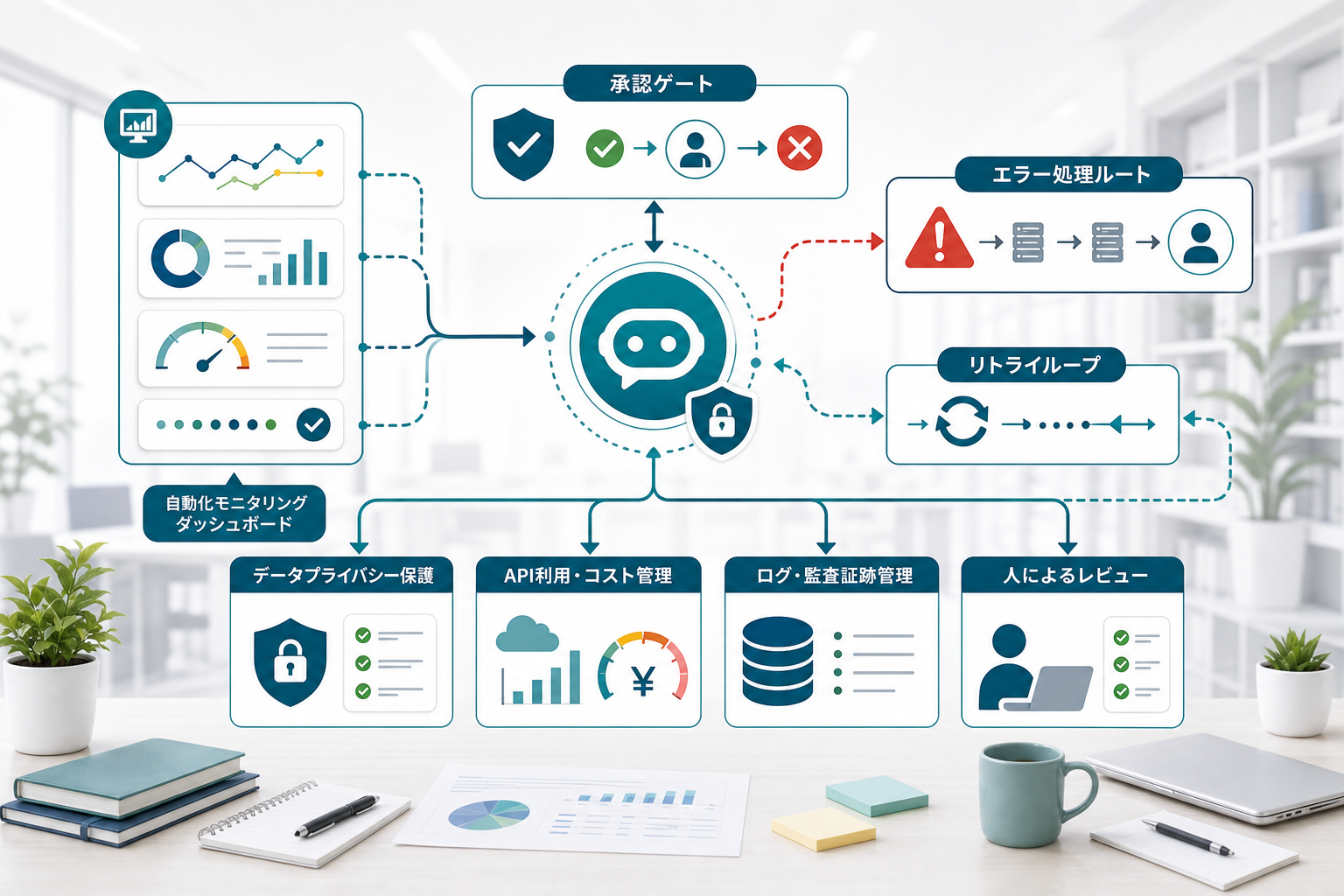
AI自動化は、作って終わりではありません。Make公式ヘルプでは、シナリオ実行中のエラーや警告、エラーハンドラー、未完了実行などの考え方が整理されています。業務で使う場合は、ツールのエラーだけでなく、AIの誤分類、長すぎる返信、古い情報、個人情報の扱いも運用ルールに入れる必要があります。
必ず決める運用ルール
| 項目 | 決めること | 例 |
|---|---|---|
| 承認条件 | AIの出力をそのまま使ってよい範囲 | 社外送信、契約、返金、クレームは必ず人が確認 |
| エラー処理 | 連携失敗、API制限、空データ時の動き | 担当者通知、再試行、未完了実行の確認 |
| ログ保存 | 入力、AI出力、承認者、送信結果をどこに残すか | スプレッドシート、CRM、Notion、Slack履歴 |
| 個人情報 | AIへ渡す情報の範囲とマスキング | 不要な住所、電話番号、添付ファイルを渡さない |
| 改善頻度 | プロンプト、分類ルール、テンプレートを見直す周期 | 週1回、誤分類と手戻りを確認する |
導入判断の目安
- 同じような問い合わせやメールが週に20件以上ある
- 返信文や分類の基準が担当者ごとにばらついている
- フォーム、メール、スプレッドシート、チャット通知を手作業でつないでいる
- いきなり完全自動化ではなく、下書き・通知・記録から始められる
- 個人情報や顧客情報の扱いを社内で確認できる
FAQ
MakeとZapierはどちらを選べばよいですか?
シンプルな連携を早く試したい場合はZapier、複数分岐やデータ加工、エラー処理まで細かく作りたい場合はMakeが向いています。既存ツールとの相性と、社内で保守できる人がいるかで選びます。
ChatGPTだけで業務自動化できますか?
ChatGPT単体でも下書きや要約はできますが、メール、フォーム、スプレッドシート、CRMへ自動でつなぐにはMakeやZapierのような自動化基盤が必要です。ChatGPTのタスクやコネクタ機能でできることと、業務システム連携で必要なことは分けて考えます。
最初から顧客へ自動返信してもよいですか?
おすすめしません。最初はGmail下書き保存や担当者通知にして、正答率、承認条件、エラー時の動きを確認してから段階的に自動化します。
APIキーなしでもできますか?
ツールや機能によります。ChatGPT本体のタスクやコネクタ、Makeの一部AI機能のようにAPIキー管理なしで使える場合もあります。一方、ZapierのChatGPT連携など、OpenAIアカウントや課金設定が前提になるケースもあるため、導入前に公式ヘルプで確認します。